毎度お馴染みジェネです🤟
今回のお題目は「ゲーミングPCのマザーボードを換装したよ!」です。
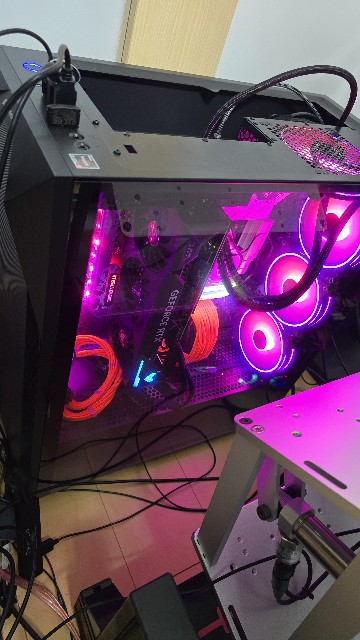
1年前ぼとになりますか、シミュレーターをするツールであるゲーミング環境を大きくバージョンアップをさせるために、従来から使っていたIntel CoreからAMD CPUにチェンジした訳ですが、VR使いの私としましては「そこそこパワーがあり、快適にプレイ出来る」を主眼に置いたシステムを構築しました。
GPUに関しては現状のRTX4090でもPimax crystalクラスのスペックをフルに発揮出来ないので、クラス的には中の上という事で最終的にはRTX4070Tiがコストもパフォーマンスも優れているとして選択しました。
後にRTX5080リリースされたら買い換えることも視野に入れてます。
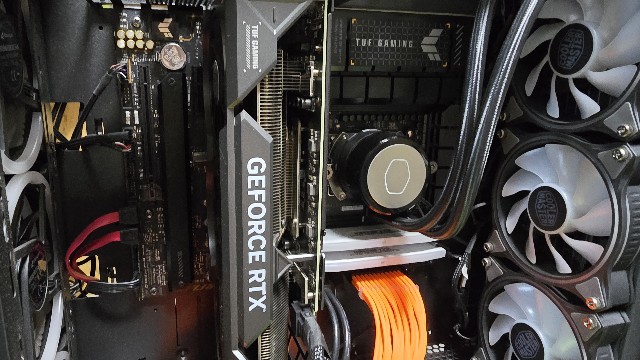
尚、PC本体の主要な構成は以下になります🦑
・AMD Ryzen9 7900X
・ASUS TUF GAMING X670E Plus
・ASUS RTX4070Ti
・M.2 SSD 2T(Cドライブ)
・メモリCorsair 32G
・サブドライブ M.2 SSD✕3
SATA HDD 5T(編集画像保存用など)
・1000w電源
先ず、元々はゲーマーでは無いですが、私の持論として長年PCを弄ってきた経験として、マザーボードとGPUはあまりケチるな💡という事で、現在の構成からするとCPUはAMD Ryzen9 7900Xまでは要らなかったかなと🤔
フライトSIMなど重たい処理をするシミュレーターでも30%ちょいしか喰わないので、少しスペックを落とす方が丁度良いかも知れませんね。
で、現在の構成で快適に仕えていたのですげど、今回のマザーボード換装に至った経緯は、ASUS TUF GAMINGマザーボードが壊れた訳ではなくて、関連するソフトウェアのアップデートが頻繁すぎると思えたからで、それが煩わしいと感じつつ前々から換装する事を考えていました。

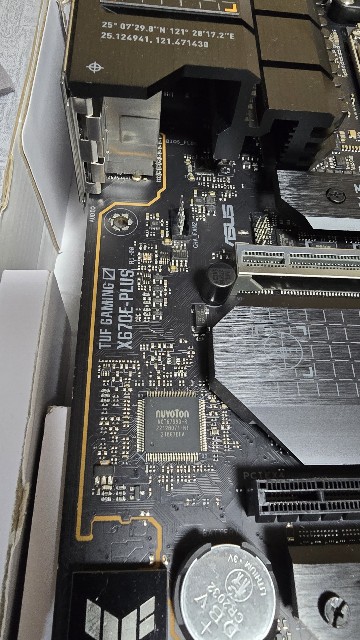
壊れている訳では無いので、普通なら交換する必要性は無いと捉えられるかも知れませんが、そこに少し不満を感じていのと、一応、配信者ではあるので、より安定感を求めた結果ですね。
今回採用したのはAsRock steel legend X670E
今回敢えてチョイスしたのがコチラのマザーボード。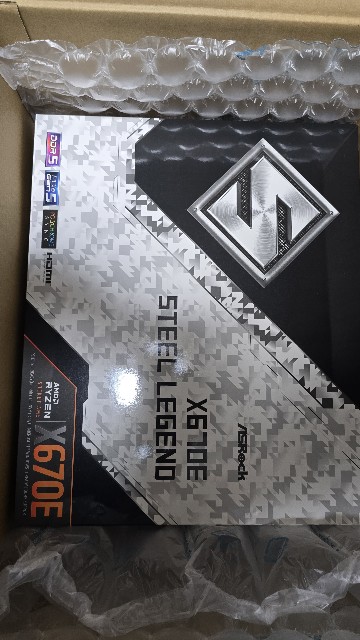
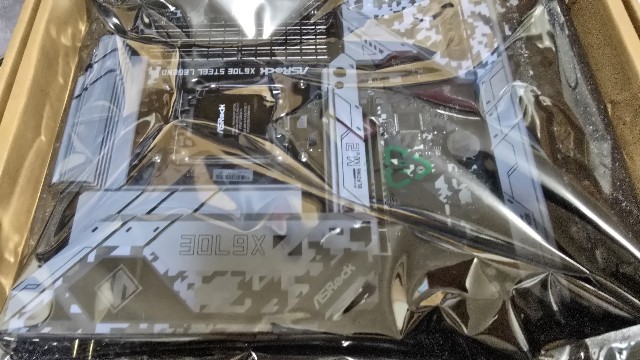
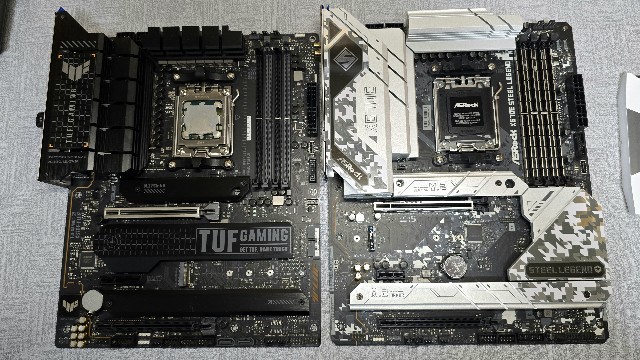
クラスは同じX670E系のマザーボードですが、このクラスは"M.2 SSDが4枚"着けられます。
で、大型のヒートシンクが備わるのでマザーボードの冷却効果も大きいです。
ここの部分が個人的には重要で、PCケース内のエアフロー効率が良ければグングンよく冷える。
従ってダメージも少ないのです。
ASRockにした結論としては、ヒートシンク部分のデザインと冷却効果が確保された部分、そしてUSBの数も多く、勿論、同じくM.2 SSDも4枚着けられる💡
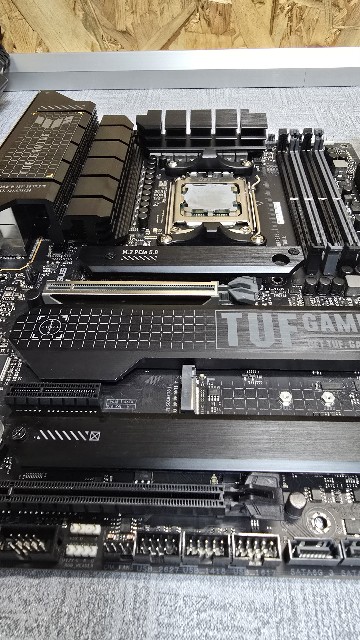
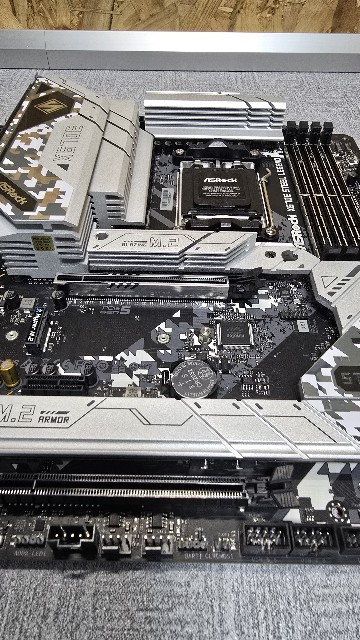
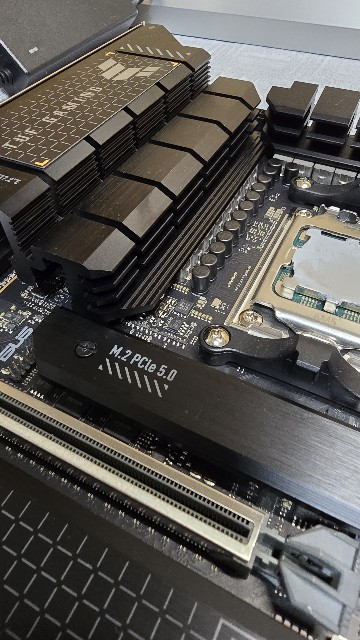
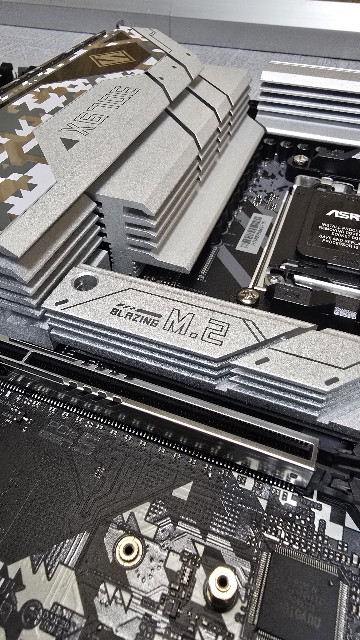
ASUSとAsRockの見た目の比較ですが、細かいところを見ると空気が通る溝、フィンの数が多いAs Rock。
中堅よりも上のこのクラスとなると、この辺もしっかりデザインされている事が分かる。
マザーボードを交換する前にやって置くべきこと‼️
それはマイクロソフトWindowsのログインに関する事だ。PC構成に変化があると、マザーボードといえどもその対象になる訳で、SSDに入ってるWindows OSに変更は無くとも同じMY PCだという事を受け付けてくれない!
事前にログイン情報を確認して、前もって処理をしておかないと大変な事になるから気をつけよう☝‼️
マザーボード載せ替え作業開始
先ずはGPU、メモリー、CPUクーラーを外していく。邪魔になる部分から先に取り外していくと邪魔にならなくて済むよ♡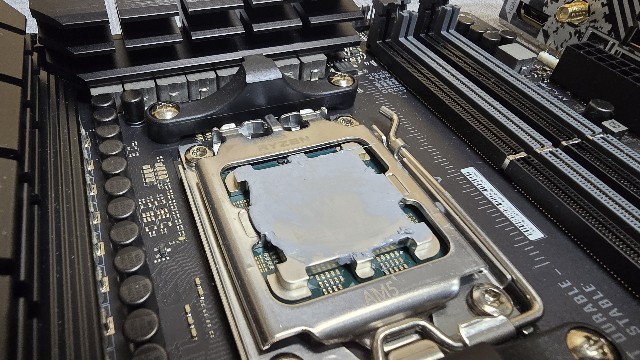
ラジエターコアの分厚いCorsairの3連ファン簡易水冷とシャークーンケースのエアフローが絶大で、CPUグリスに熱的な劣化は全く見られなかった。
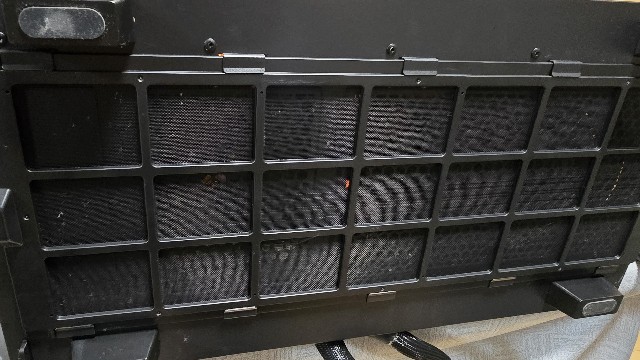
シャークーンREV300というケースを使っていますが、これがものすごくクーリング性能が高い。
フロント側のガードの部分にホコリが溜まり、下側の電源側には僅かなホコリが着くだけで、アンダーパネル側は殆ど掃除しなくても良いレベル。
フロント側16cmファンが3個、上方側ファンが1個、排気側が排気の3連ファン(Corsair簡易水冷)の組み合わせで使ってますが発熱量の多い、GPUもCPUもよく冷えている印象です。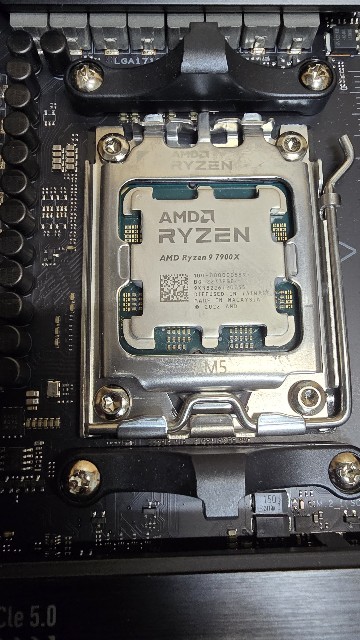
グリスを取り除いたAMD Ryzen9 7900X。
ゆとりのパワーなのでこの先も長く使えると思います。
(*^^*)
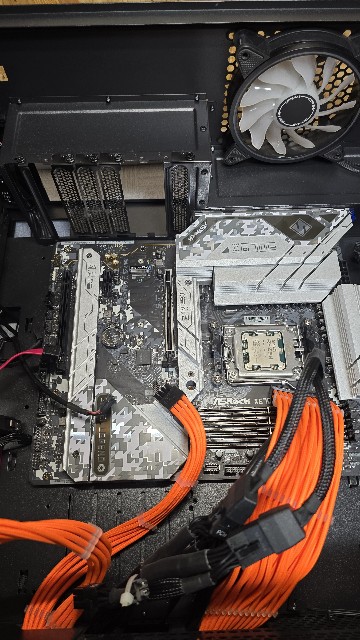
で、早速組み込んでいく訳ですが、ケース内のクリアランスと、シャークーンケースがマザーボードを90度角度を替えて着けられるタイプなので作業は比較的容易かと。
今どき重たく、そしてバカでかくなったGPUを、横ではなく、縦に吊り下げるケースなのですが、まだ長さ方向にゆとりがあるのです。
AsRock steel legend X670Eを組み込むにあたり、付属物にはグラボを支持するステーが同梱されてます。が、吊り下げるので使わない(笑)
取扱説明書は英語のみですが、絵とコネクターの名前が合っていれば間違える事は無いだろう。
必要なドライバー類はメーカーHPで各種ダウンロードして、組み込んだ後にひとつひとつインストールしていきましょう。別に不便は感じずスムーズに作業は進みます。エラーや不具合もありませんでした。
この辺のトラブルフリーな安定感はイイネ👍
AsRockのソフトウェアで自動で内容を更新してくれるのでこの先も煩わしさは無いだろう。ほぼお任せ状態(笑)
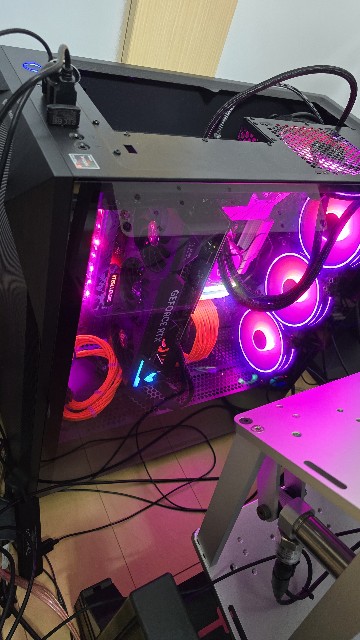
で、完成したのがコチラ(人 •͈ᴗ•͈)
基本的に派手に光らせたくはないのだが、前より派手になってしまったMYゲーミングPC。
ブランドの違いでネオンの光らせ方も変わる、
マザーボードがホワイトとシルバー基調なので反射してパーリー状態である(笑)
とにかく派手なPCになりました。
実は先に、マザーボード交換前にしておくべき事として、マイクロソフトWindowsのログインに関しての注意書きをしましたが、1年前までこれ程までに厳しいルールにはなっていなかった。
以前のPCからSSDなどの記憶媒体以外は、ゴッソリと替えてますけど、1年前まではそのまま行けたのですが、どうやらこの期間にルールが変更され厳しくなったものと思われる。
めんどくさいですが、中身のデータが4年前程のモノなので、この際、Windowsをクリーンインストールする事にしました。
クリーンインストール前までは2TのCドライブの空き容量が600GB程度しか無かったのが、クリーンインストール後には1.6Tってどんだけゴミファイルを溜め込まれていたのだろうと思うとゾッとするね🤔(笑)
Windowsアップデートやら何やら知らないモノがしこたま溜まっていたらしいので、結果論的に今はクリーンインストールして良かったと思ってます(笑)
( *´꒳`*)
保有している各メーカーのコントローラー類がたんまりあるのと、入ってたシミュレーター&ゲームソフトをガンガンとインストールしまくったので、機材の調整も含めると、元の状態に戻すのに約1日掛かりました🤣(笑)
昨晩に負荷を掛けた配信テストとゲームプレイをして、以前との差を比較しましたがベリースムーズ。
( ~¯ ᵕ¯)~
やはり初期より後半で出てきたマザーボードという事も相まって、微妙にスピードが速くなった事や、データのやり取りもスムーズになってる感があるのでAsRockにして良かったと思います。
何かがおかしいと思ったら、Windowsをクリーンインストールしてスッキリさせるもよし、思い切ってマザーボードを新しい規格のものに変えるも良し。
昔みたいな面倒な作業も超少ないですし便利になったもんです♬.*゚
ここのところ、立て続けに東北の方へ出張が多かったのですが、SIM環境を離れる事で、こういうプランもゆっくりと考える事が出来たので良しとしましょう。
それでは、またね。
*˙︶˙*)ノ"
